Muitas empresas e pessoas que usam o Trello para seu gerenciamento de tarefas podem comemorar. Isso porque ele está lançando gradualmente uma grande atualização que promete melhorar a forma com que você interage com a plataforma. Quer conhecer todas essas novidades do Trello? Então nos acompanhe.
Para quem não conhece, o Trello é uma plataforma para gerenciamento de conteúdo e de equipes. Nele é possível criar tarefas para cada membro do time e acompanhar o fluxo de trabalho da equipe. Nesse sentido, ele é ótimo tanto para quem tem equipes presenciais quanto para quem possui equipes home-office.
Quem já usa o Trello a algum tempo, sabe que ele sempre está lançando alguma novidade. Mas agora é uma atualização maior que muda o jeito de visualizar a plataforma e que vai trazer uma série de benefícios, como agilidade, dinamismo, menos distração e otimização no controle das demandas.
Vamos começar pelas alterações na página inicial:
Nova página inicial
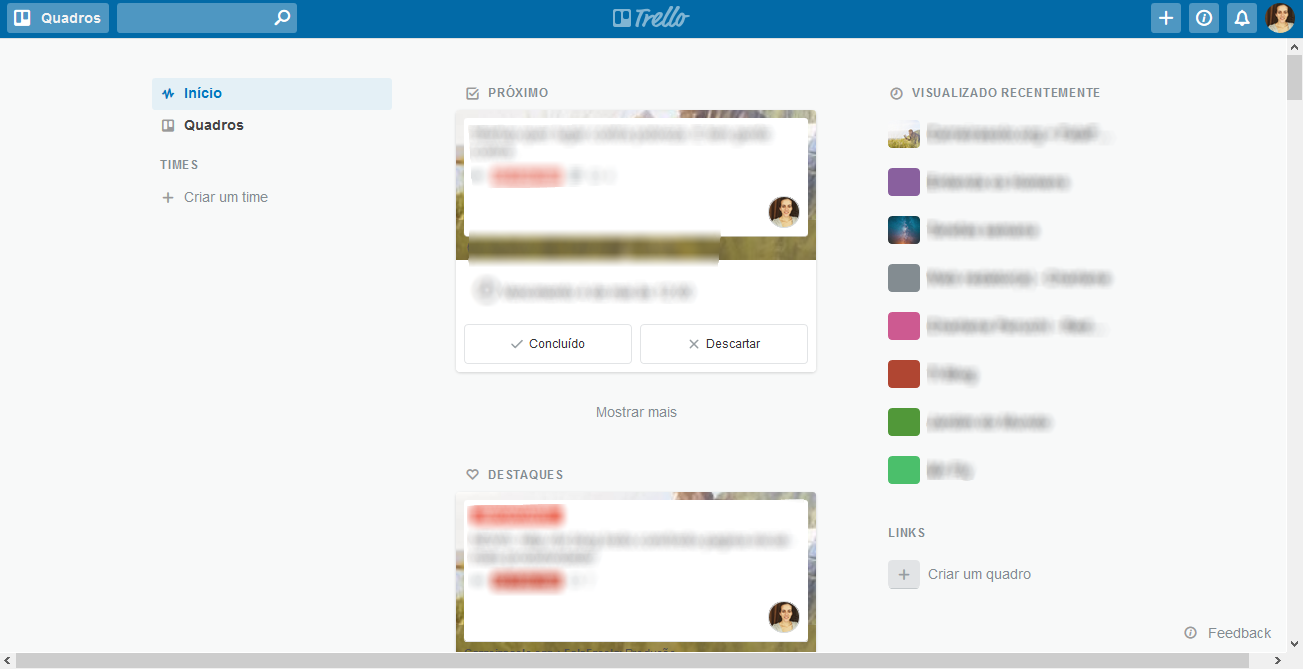
Com um visual mais organizado e dinâmico a página inicial foi modificada para agilizar seu tempo enquanto acessa o Trello. Onde antes haviam todos os quadros em que você participava, agora tem um menu com as opções “quadros” e “início”.
Menu “Quadro”
A opção “Quadro” mantém todos os quadros que você participa, porém separados por equipe. Você também pode acessá-los pelo botão superior esquerdo, na versão web, e pesquisar pelo nome do quadro.
Menu “Início”
Mas a maior mudança está no menu “Início”. Nele há um feed que mostra as tarefas a serem entregues em breve, além dos últimos comentários nos cartões e últimos cartões anexados. Assim, fica mais fácil de identificar as tarefas que precisam de mais atenção.
Além disso, na lateral direita é possível visualizar os últimos quadros em que você entrou.
 Saiba mais: O novo gmail: Conheça as novidades que vão facilitar a sua vida
E temos mais novidade:
Responda sem entrar nos cartões
Quer responder em um cartão? Pelo feed inicial não é preciso mais entrar nos cartões para responder. Basta clicar em “Responder”, escrever sua mensagem e enviar;
Remova cartões
Tem um cartão no feed que não é interessante para você? Então clique em “Descartar” e ele sumirá. Ele ainda continuará dentro do quadro.
Marque como concluído
Tarefas de cartões que já foram feitas e possuem uma data de entrega, podem ser concluídas diretamente pelo feed. Para isso, clique no botão “Concluído” do cartão.
Ver mais conteúdos
Quer ver mais sobre as interações nos outros cartões ou tarefas que estão para ser entregues? Então clique em “Mostrar mais”.
Mas a maior novidade é em relação às notificações.
Notificações mais organizadas
Você se lembra de como eram as notificações do Trello? A cada novo comentário, arquivo anexado, hora adicionada ou mudança de cartão para outra coluna gerava uma nova notificação. E elas iam enchendo seu feed de notificações na ordem que iam sendo realizadas. No final, você tinha notificações de cartões em ordem cronológica que dificultava entender quantas notificações tinham sido feitas por cartão e quais eram mais importantes.
Notificações agrupadas por cartão
Agora as notificações são organizadas no feed de notificações agrupadas por cartões. Assim, se você teve três notificações do cartão B e duas notificações do cartão A, no feed vai mostrar o cartão B e suas três notificações e o cartão A com suas duas notificações.
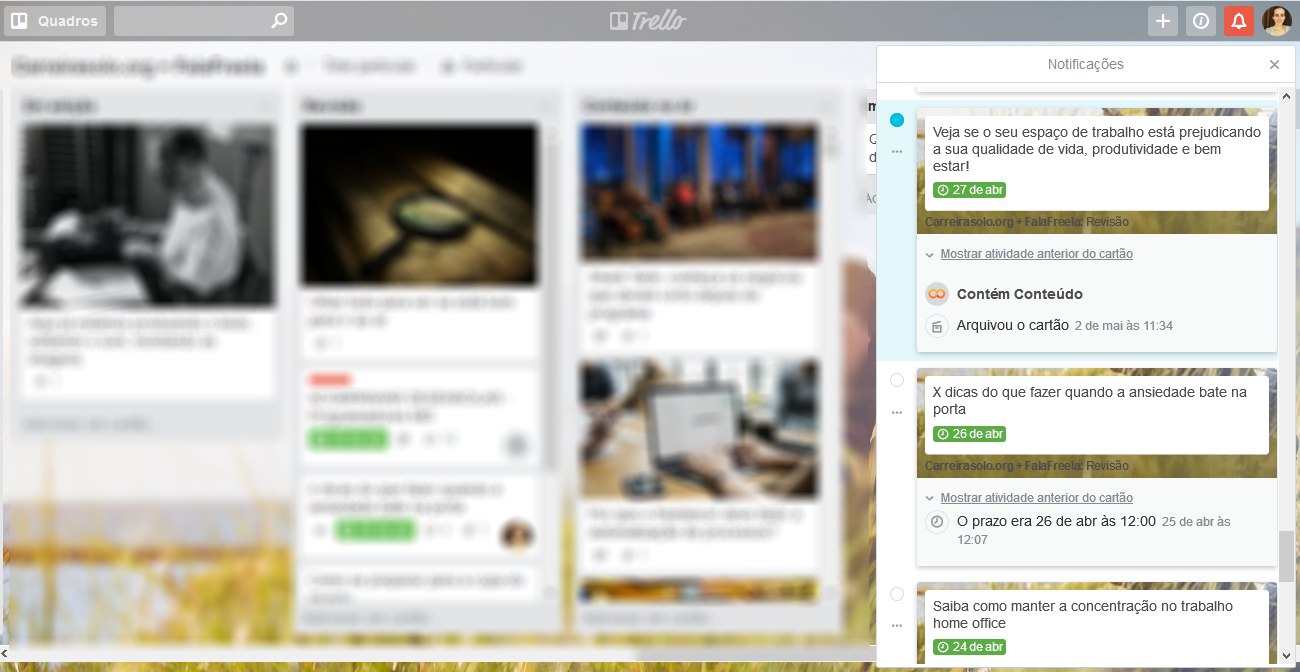 É possível ver a hora que foram feitas as alterações e o melhor: há a opção de “Marcar como lido”, assim como acontece nos e-mails! E se, caso, você quiser deixar como não lido é clicar no círculo à esquerda. Ao fazer isso, o sininho permanece vermelho, indicando notificações não lidas.
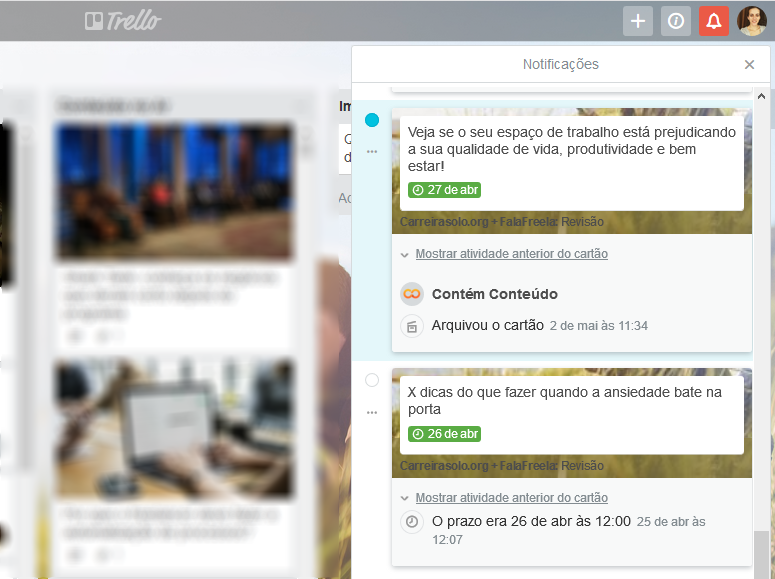 Isso é ótimo, pois quando você recebe notificações e não pode respondê-las no momento é só deixar como não lida. Aí, quando tiver um tempo disponível fica muito mais fácil de acessá-la.
E não é só isso, confira as outras atualizações:
Ajuste a data de entrega sem precisar entrar no cartão
Antes era preciso entrar no cartão para fazer a alteração de data de entrega. Agora basta clicar nos três pontinhos, abaixo do botão “Marcar como não lido” e clicar em “Alterar data de entrega”. Depois de alterada é só salvar.
Escolha se quer parar de seguir um cartão
Se um cartão está recebendo muitas notificações de um cartão que não são tão interessantes para você e não quer mais recebê-las é só parar de seguir o cartão. Para isso, clique nos três pontinhos, abaixo do botão “Marcar como não lido” e clique em “Seguir esse cartão”.
Visualizar apenas as notificações não lidas
Caso você tenha notificações que deixou como não lida e elas estão misturadas no meio das lidas, há uma forma de separá-las. Para isso, clique em “Filtrar por não lido” e você vai ver que aparecerão somente as notificações não lidas.
Se você ainda não teve seu Trello atualizado, não se preocupe. Todas as contas, sejam elas pagas ou gratuitas estão recebendo as atualizações gradualmente.
Gostou das novidades? Deixe sua opinião sobre o assunto nos comentários.